第一练:Python 安装和环境搭建
工欲善其事,必先利其器。在正式编写 Python 代码之前,先来搭建一个舒适的开发环境。
1. 安装 VS Code
Visual Studio Code 是目前最流行的轻量级代码编辑器,拥有丰富的插件生态,非常适合 Python 开发。
👉 下载地址:https://code.visualstudio.com/
推荐插件
安装完成后,建议在扩展商店中搜索并安装以下插件:
- Python — 微软官方 Python 支持
- Pylance — 高性能 Python 语言服务
- Jupyter — 在 VS Code 中运行 Notebook
2. 安装 Python(推荐 Miniforge)
综合安装难度和版权问题,推荐使用 Miniforge 进行 Python 运行环境的搭建。它基于 conda-forge 社区频道,提供了一套完全自动化的 Python 配置流程,且完全免费开源。
👉 下载地址:https://conda-forge.org/download/
为什么选择 Miniforge?
| 特性 | Miniforge | Anaconda |
|---|---|---|
| 开源免费 | ✅ | ❌ 商业使用需付费 |
| 体积 | 轻量 (~80MB) | 臃肿 (~500MB+) |
| 默认频道 | conda-forge | defaults (受限) |
| 适合初学者 | ✅ | ✅ |
3. Conda 环境管理
安装完成后,打开终端(macOS: Terminal / Windows: PowerShell),验证安装是否成功:
验证安装
# 检查 Python 版本
python --version

# 检查 Conda 版本
conda --version
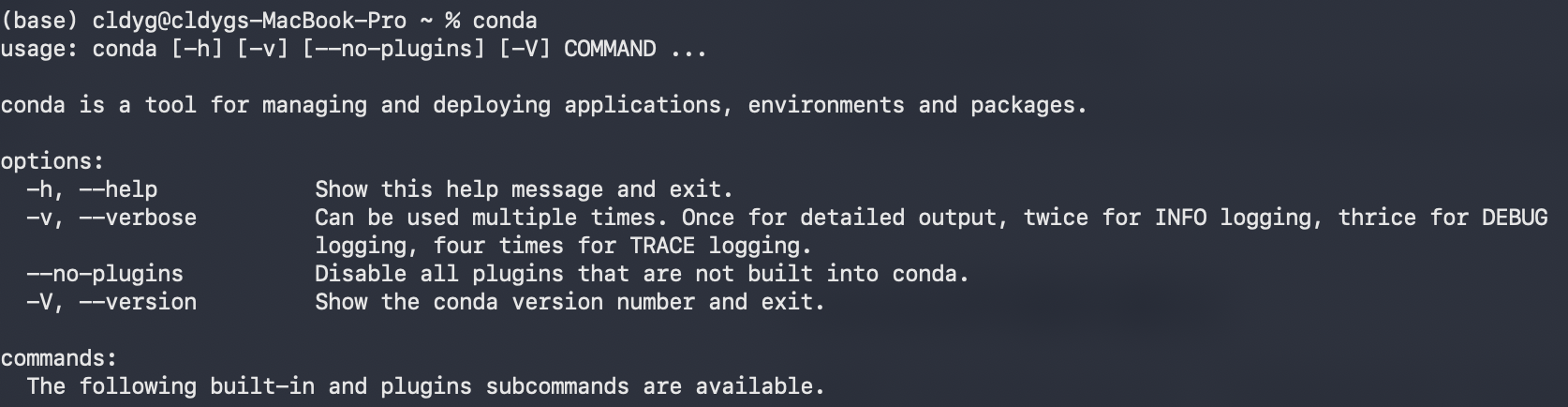
创建虚拟环境
使用 Conda 创建独立的虚拟环境,避免不同项目之间的依赖冲突:
# 创建名为 myenv 的新环境(可自定义名称)
conda create -n myenv python=3.12
激活与管理环境
# 激活环境
conda activate myenv

# 查看所有已创建的环境
conda env list

# 退出当前环境
conda deactivate
安装第三方包
# 使用 pip 安装包
pip install openai

# 也可以使用 conda 安装
conda install numpy
注意
安装包之前,请确保已经激活了目标环境,否则包会被安装到 base 环境中。
4. uv — 现代 Python 项目管理工具
对于现代 Python 项目,同样推荐使用 uv 进行项目管理。uv 是一个用 Rust 编写的超快 Python 包管理器和项目管理工具。
👉 安装文档:https://docs.astral.sh/uv/getting-started/installation/
快速上手
# 初始化一个新项目
uv init my_project

# 添加依赖
uv add requests

# 运行脚本
uv run main.py
uv vs pip
uv 的依赖解析速度比 pip 快 10-100 倍,并且自带虚拟环境管理,非常适合现代 Python 工作流。
📋 小结
| 步骤 | 工具 | 用途 |
|---|---|---|
| 1 | VS Code | 代码编辑器 |
| 2 | Miniforge | Python 安装与 Conda 环境 |
| 3 | Conda | 虚拟环境管理 |
| 4 | uv | 现代项目管理(可选) |
完成以上步骤后,你的 Python 开发环境就搭建好了,可以正式开始编程之旅!🚀